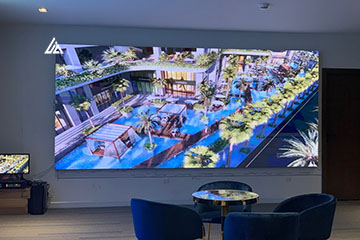
Sọc ngang hoặc dọc xuất hiện trên màn hình LED là một trong những lỗi hiển thị dễ nhận biết nhất và gây ảnh hưởng trực tiếp đến trải nghiệm người xem, đặc biệt nghiêm trọng với các màn hình đặt tại vị trí công cộng như trung tâm thương mại, sảnh khách sạn hay biển quảng cáo. Điểm quan trọng cần hiểu ngay từ đầu: sọc trên màn hình LED hầu như không bao giờ là lỗi của bản thân tấm module LED, nguyên nhân gần như luôn nằm ở hệ thống tín hiệu, nguồn điện hoặc cáp kết nối. Điều này có nghĩa là lỗi hoàn toàn có thể chẩn đoán và xử lý mà không cần thay thế module.
Mục lục
1. Phân loại sọc để xác định nguyên nhân nhanh hơn
Trước khi đi vào từng nguyên nhân cụ thể, bước quan sát và phân loại sọc giúp thu hẹp phạm vi nguyên nhân đáng kể:
| Dạng sọc | Đặc điểm | Nguyên nhân khả năng cao |
| Sọc ngang cố định, không di chuyển | Một hoặc nhiều hàng LED tắt hoàn toàn hoặc sáng cố định một màu | Lỗi Driver IC trên module, lỗi receiving card kênh output |
| Sọc dọc cố định | Một hoặc nhiều cột LED không hoạt động đúng | Lỗi Driver IC cột, lỗi đường mạch PCB |
| Sọc di chuyển hoặc nhấp nháy | Sọc xuất hiện và biến mất, hoặc cuộn theo màn hình | Nguồn điện không ổn định, cáp tín hiệu lỏng hoặc bị nhiễu |
| Sọc xuất hiện toàn bộ một cabinet | Cả một ô cabinet hiển thị sai hoặc tắt | Lỗi receiving card của cabinet đó, lỗi nguồn cấp cho cabinet |
| Sọc theo quy luật lặp lại đều nhau | Các sọc cách đều nhau theo pattern nhất định | Lỗi cấu hình phần mềm, mapping sai thông số màn hình |
| Sọc chỉ xuất hiện khi phát nội dung cụ thể | Bình thường khi test màu, sọc khi phát video | Lỗi bộ xử lý video, codec không tương thích, bitrate quá cao |
2. Nguyên nhân chi tiết gây sọc màn hình LED
2.1. Lỗi receiving card (card nhận tín hiệu)
Receiving card là thiết bị nhận dữ liệu từ sending card và phân phối đến từng module LED trong cabinet. Đây là nguyên nhân phổ biến nhất gây sọc theo hàng hoặc theo vùng có quy luật rõ ràng.
Receiving card có nhiều cổng output, mỗi cổng quản lý một số module nhất định. Khi một cổng output bị lỗi, toàn bộ module kết nối với cổng đó sẽ hiển thị sai, thường là sọc ngang đồng loạt trên một vùng hình chữ nhật của màn hình. Cách xác nhận nhanh: hoán đổi cáp ribbon từ cổng nghi lỗi sang cổng khác, nếu vùng sọc thay đổi vị trí theo cổng, nguyên nhân chính xác là receiving card.
Receiving card cũng có thể bị lỗi do: quá nhiệt (thiếu tản nhiệt trong cabinet), oxy hóa chân kết nối trong môi trường ẩm, hoặc firmware bị corrupt sau lần cập nhật không thành công.
2.2. Lỗi cáp ribbon và connector kết nối giữa các module
Cáp ribbon (flat cable) nối tín hiệu từ receiving card đến module đầu tiên, và từ module này sang module tiếp theo theo chuỗi. Đây là điểm dễ bị lỗi nhất trong toàn hệ thống vì:
- Cáp ribbon mỏng, dễ bị gấp nếp hoặc kẹp trong quá trình lắp đặt cabinet, đứt ngầm bên trong mà bên ngoài không thấy.
- Connector cắm nhiều lần (đặc biệt với màn hình rental tháo lắp thường xuyên) bị mòn chân tiếp xúc, tạo kết nối không ổn định.
- Oxy hóa chân connector trong môi trường ẩm làm tăng điện trở tiếp xúc, tín hiệu bị suy giảm hoặc ngắt quãng.
Cách xác nhận: thay cáp ribbon nghi lỗi bằng cáp mới. Nếu sọc biến mất, đây chính là nguyên nhân. Chi phí thay cáp ribbon rất thấp, nên đây nên là bước kiểm tra đầu tiên trước khi nghĩ đến thay receiving card hay module.
2.3. Nguồn điện không ổn định hoặc không đủ công suất
Nguồn điện (power supply) trong cabinet cung cấp 5V DC cho module LED. Khi nguồn bị lỗi hoặc suy yếu, điện áp đầu ra dao động thay vì ổn định, dẫn đến hiện tượng sọc di chuyển hoặc nhấp nháy, đặc biệt rõ khi màn hình hiển thị nội dung sáng (tiêu thụ dòng cao).
Kiểm tra nguồn điện bằng đồng hồ vạn năng: đo điện áp đầu ra của nguồn khi màn hình đang chạy ở độ sáng cao. Nếu điện áp dao động ngoài dải 4.8V–5.2V hoặc thấp hơn 4.5V, nguồn cần thay thế. Đèn báo LED trên nguồn chỉ cho biết nguồn đang có điện, không đủ để xác nhận điện áp đầu ra ổn định.
Lưu ý quan trọng: nguồn điện lưới (220V AC) cũng ảnh hưởng gián tiếp. Điện áp lưới thấp hơn 190V hoặc có sóng hài (harmonic distortion) cao từ các thiết bị công nghiệp lân cận có thể khiến nguồn LED hoạt động không ổn định dù bản thân nguồn LED vẫn còn tốt. Trong trường hợp này, lắp thêm bộ ổn áp (AVR) hoặc UPS trước nguồn LED là giải pháp.
2.4. Lỗi Driver IC trên module LED
Nếu sọc xuất hiện cố định tại một vị trí cụ thể và không thay đổi dù đã thay cáp và kiểm tra nguồn điện, nguyên nhân có thể là Driver IC trên module bị lỗi. Driver IC kiểm soát từng hàng hoặc nhóm hàng LED; khi IC bị lỗi một kênh, toàn bộ hàng LED đó không hoạt động đúng.
Cách xác nhận: hoán đổi module nghi lỗi sang vị trí khác. Nếu sọc di chuyển theo module, module đó bị lỗi (Driver IC hoặc PCB). Nếu sọc vẫn ở vị trí cũ, vấn đề nằm ở receiving card hoặc cáp tại vị trí đó.
2.5. Cấu hình phần mềm sai hoặc firmware lỗi
Sọc do phần mềm thường có đặc điểm khác biệt: xuất hiện đồng loạt ngay sau khi cập nhật firmware hoặc thay đổi cấu hình, có pattern lặp lại đều đặn, hoặc chỉ xuất hiện với một số loại nội dung nhất định.
Các nguyên nhân phần mềm cụ thể:
- Cấu hình màn hình sai trong phần mềm điều khiển: Thông số chiều rộng, chiều cao, số module theo hàng/cột không khớp với cấu hình vật lý thực tế của màn hình.
- Firmware receiving card bị corrupt: Thường xảy ra khi mất điện đột ngột trong quá trình cập nhật firmware. Cần flash lại firmware từ file gốc.
- Xung đột driver trên máy tính sending: Driver card màn hình của máy tính điều khiển xung đột với phần mềm LED, gây nhiễu tín hiệu HDMI/DVI đầu ra.
3. Quy trình chẩn đoán và xử lý theo thứ tự
Thực hiện theo thứ tự sau, từ đơn giản đến phức tạp, để tiết kiệm thời gian và tránh can thiệp không cần thiết:
Bước 1, Khởi động lại toàn bộ hệ thống:
- Tắt màn hình theo đúng trình tự: tắt nội dung → chờ 30 giây → tắt nguồn chính.
- Chờ 2–3 phút (để tụ điện xả hết), sau đó bật lại.
- Nếu sọc biến mất: lỗi tạm thời do nhiễu tín hiệu hoặc treo firmware, theo dõi thêm. Nếu tái diễn thường xuyên, kiểm tra nguồn điện lưới và cáp tín hiệu.
Bước 2, Quan sát và phân loại sọc:
- Chạy chế độ test màu (trắng, đỏ, xanh lá, xanh lam, đen lần lượt) để xác định rõ vị trí, hướng và pattern của sọc.
- Ghi chép hoặc chụp ảnh để so sánh sau khi can thiệp.
Bước 3, Kiểm tra và thay cáp ribbon:
- Kiểm tra trực quan toàn bộ cáp ribbon trong cabinet: có bị gấp, kẹp, đứt vỏ hoặc connector lỏng không.
- Thay thế cáp ribbon tại vùng module có sọc bằng cáp mới cùng loại.
Bước 4, Kiểm tra nguồn điện:
- Đo điện áp đầu ra của nguồn bằng đồng hồ vạn năng khi màn hình chạy ở độ sáng 80%.
- Nếu điện áp dưới 4.8V hoặc dao động, thay nguồn điện.
- Kiểm tra điện áp lưới đầu vào, nếu dưới 200V, cân nhắc lắp AVR.
Bước 5, Hoán đổi vị trí module:
- Tháo module tại vùng có sọc và lắp vào vị trí khác trên màn hình.
- Nếu sọc di chuyển theo module: lỗi module, thay thế module đó.
- Nếu sọc vẫn ở vị trí cũ: lỗi nằm ở receiving card hoặc cáp tại vị trí đó.
Bước 6, Kiểm tra receiving card:
- Hoán đổi cáp ribbon giữa các cổng output trên receiving card.
- Nếu sọc di chuyển theo cổng: lỗi receiving card, thay thế.
- Kiểm tra firmware receiving card, nếu nghi corrupt, flash lại firmware gốc.
Bước 7, Kiểm tra phần mềm và cấu hình:
- Xác nhận thông số cấu hình màn hình trong phần mềm điều khiển khớp với cấu hình vật lý thực tế.
- Cập nhật hoặc cài đặt lại phần mềm điều khiển từ file gốc của nhà sản xuất.
- Kiểm tra driver card màn hình trên máy tính sending, cập nhật lên phiên bản mới nhất.
4. Phòng ngừa lỗi sọc
- Kiểm tra và siết lại toàn bộ connector cáp ribbon mỗi 6 tháng, đặc biệt với màn hình rental tháo lắp thường xuyên.
- Lắp thiết bị ổn áp hoặc UPS nếu điện lưới tại khu vực không ổn định.
- Không cập nhật firmware trong giờ vận hành, chỉ thực hiện khi có thể đảm bảo nguồn điện ổn định liên tục trong suốt quá trình cập nhật.
- Lưu trữ file firmware gốc và file cấu hình màn hình ở nơi an toàn để có thể phục hồi nhanh khi cần.
Đọc thêm: