Trong quá trình vận hành màn hình LED, lỗi nhấp nháy (flickering) là một trong những sự cố phổ biến nhất mà kỹ thuật viên và người dùng thường gặp phải. Lỗi này không chỉ làm giảm chất lượng hiển thị mà còn ảnh hưởng trực tiếp đến trải nghiệm của người xem, đặc biệt nghiêm trọng với các màn hình quảng cáo, sự kiện hay phát sóng trực tiếp.
Để xử lý đúng cách, bước đầu tiên là xác định chính xác vị trí và kiểu nhấp nháy – vì nguyên nhân của từng dạng lỗi hoàn toàn khác nhau. Bài viết dưới đây phân tích chi tiết từng trường hợp cùng hướng dẫn khắc phục cụ thể.
Mục lục
1. Màn hình LED nhấp nháy ở vị trí cố định
Khi chỉ một vùng hoặc một khu vực nhất định trên màn hình bị nhấp nháy trong khi phần còn lại hoạt động bình thường, nguyên nhân thường nằm ở phần cứng cục bộ – cụ thể là cổng mạng, card thu, cáp tín hiệu hoặc module tương ứng với vùng bị lỗi đó. Cần tiến hành kiểm tra theo từng cấp độ từ ngoài vào trong.
1.1. Nhấp nháy ở vùng tương ứng với một cổng mạng
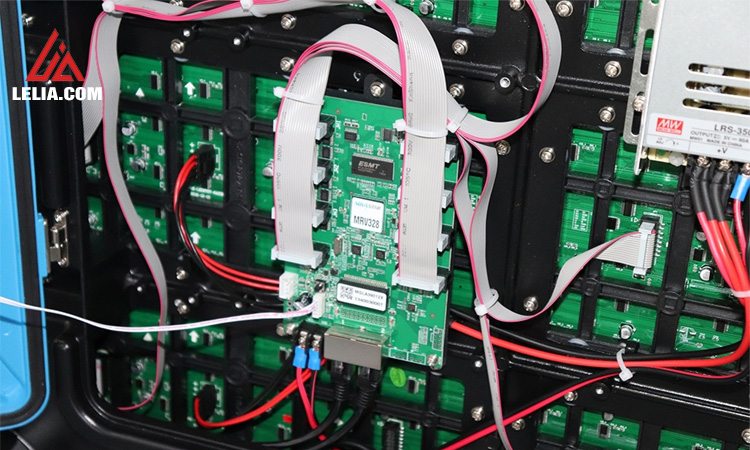
Mỗi cổng mạng (network port) trên card phát chịu trách nhiệm điều khiển một vùng màn hình nhất định. Khi vùng đó nhấp nháy, hãy kiểm tra theo thứ tự sau:
| Nguyên nhân | Dấu hiệu nhận biết | Giải pháp |
|---|---|---|
| Cổng mạng đầu ra của card phát bị lỗi | Đổi sang cổng mạng khác thì vùng đó hết nhấp nháy | Thay cổng mạng hoặc thay toàn bộ card phát |
| Cổng mạng quá tải (load quá nhiều module trên một cổng) | Tốc độ làm mới thấp, màn hình bị giật hoặc nhấp nháy theo chu kỳ | Thiết kế lại sơ đồ đấu nối, phân bổ đều tải sang các cổng khác |
| Cáp mạng bị lỏng, cũ hoặc kém chất lượng | Bấm lại đầu bấm RJ45 hoặc đổi cáp thì hết lỗi | Bấm lại đầu cáp đúng chuẩn Cat5e/Cat6 hoặc thay cáp mới |
Lưu ý kỹ thuật: Mỗi cổng mạng trên card phát thường chịu tải tối đa khoảng 650.000 điểm ảnh (pixels). Nếu thiết kế màn hình vượt quá ngưỡng này trên một cổng, lỗi nhấp nháy và giảm tốc độ làm mới (refresh rate) sẽ xuất hiện. Hãy luôn kiểm tra thông số tải cổng trong phần mềm cấu hình (Nova LCT, LED Vision, Novastar Studio…).
1.2. Nhấp nháy liên quan đến card thu (Receiving Card)
Card thu là bo mạch gắn trực tiếp trên từng cabinet màn hình, nhận tín hiệu từ card phát và điều khiển các module LED. Khi card thu gặp sự cố, toàn bộ vùng màn hình do card thu đó quản lý sẽ bị ảnh hưởng.
| Nguyên nhân | Dấu hiệu nhận biết | Giải pháp |
|---|---|---|
| Điện áp nguồn cấp cho card thu không ổn định | Nhấp nháy tăng khi màn hình sáng nhiều hơn (tải điện cao hơn) | Đo điện áp đầu ra PSU; thay nguồn nếu điện áp dao động ngoài ±5% định mức |
| Cáp mạng kết nối vào card thu bị lỏng hoặc hỏng | Rung nhẹ lên cabinet thì lỗi thay đổi | Cắm lại chắc chắn hoặc thay cáp mạng, kiểm tra đầu bấm RJ45 |
| File cấu hình (configuration file) trên card thu bị lỗi hoặc không khớp | Màn hình hiển thị sai màu hoặc sai kích thước kèm nhấp nháy | Đọc lại file cấu hình từ card thu hoạt động tốt, gửi riêng cho card bị lỗi |
| Firmware (phiên bản chương trình) của card thu không tương thích với card phát | Sau khi nâng cấp một thiết bị thì lỗi xuất hiện | Nâng cấp firmware card thu lên đúng phiên bản tương thích với card phát |
| Card thu bị lỗi phần cứng (hỏng chip, cháy mạch…) | Đã thử tất cả các giải pháp trên mà không khắc phục được | Thay card thu mới cùng model |
Mẹo chẩn đoán nhanh: Hoán đổi card thu đang bị lỗi với một card thu đang hoạt động tốt từ cabinet khác. Nếu lỗi nhấp nháy di chuyển theo card thu thì xác định card thu hỏng; nếu lỗi vẫn ở vị trí cũ thì nguyên nhân nằm ở cáp tín hiệu hoặc card phát.
1.3. Nhấp nháy theo từng module LED
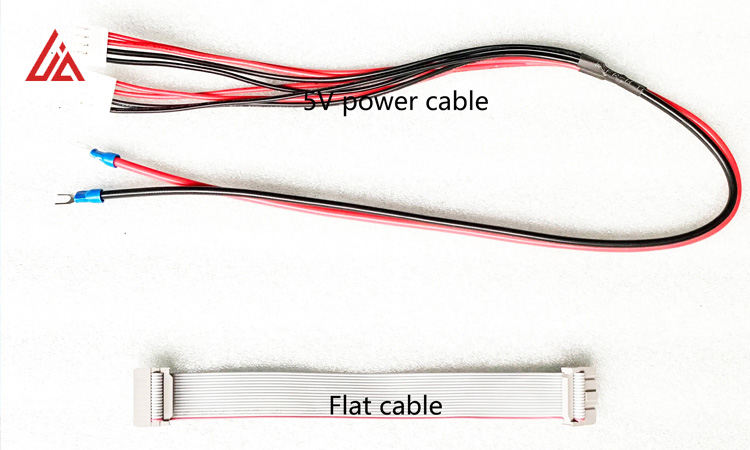
Khi chỉ một hoặc vài module riêng lẻ bị nhấp nháy trong khi các module xung quanh hoạt động bình thường, nguyên nhân thường nằm ở cấp độ module hoặc kết nối giữa các module.
| Nguyên nhân | Dấu hiệu nhận biết | Giải pháp |
|---|---|---|
| Nguồn cấp điện cho module không ổn định (PSU yếu hoặc cáp nguồn tiếp xúc kém) | Module nhấp nháy tăng khi nội dung sáng (tiêu thụ điện cao) | Đo điện áp trực tiếp tại module; thay cáp nguồn hoặc thay PSU nếu điện áp thấp dưới 4.5V (với module 5V) |
| Giao diện (socket) trên board HUB (adapter board) bị lỗi tiếp xúc hoặc cong chân | Ấn nhẹ lên board HUB thì lỗi thay đổi; kiểm tra thấy chân socket bị cong hoặc oxi hóa | Vệ sinh socket, nắn lại chân; nếu socket hỏng thì thay board HUB mới |
| Cáp dẹt (flat cable / ribbon cable) kết nối module bị lỏng, đứt ngầm hoặc kém chất lượng | Uốn nhẹ cáp dẹt thì lỗi thay đổi; kiểm tra thấy cáp bị gấp góc sắc hoặc đầu nối bị oxy hóa | Cắm lại chắc chắn hai đầu cáp dẹt; thay cáp mới nếu cáp đã cũ hoặc bị hỏng ngầm |
Lưu ý về cáp dẹt: Đây là nguyên nhân cực kỳ phổ biến trong thực tế, đặc biệt với màn hình đã hoạt động lâu năm hoặc màn hình di động thường xuyên tháo lắp. Cáp dẹt bị hỏng ngầm bên trong lớp nhựa bọc – dù nhìn ngoài có vẻ bình thường – rất khó phát hiện nếu không thay thử. Khi đã khoanh vùng được module lỗi, nên thay cáp dẹt đó trước tiên.
2. Màn hình LED nhấp nháy toàn màn hình hoặc ngẫu nhiên
Khác với lỗi cố định, nhấp nháy toàn màn hình thường liên quan đến tín hiệu đầu vào, card phát, hoặc nguồn cấp điện tổng. Đây thường là dạng lỗi khó chẩn đoán hơn vì có nhiều nguyên nhân có thể gây ra cùng một biểu hiện.
2.1. Nguyên nhân từ máy tính và card đồ họa
| Nguyên nhân | Dấu hiệu nhận biết | Giải pháp |
|---|---|---|
| Card đồ họa bị lỗi hoặc driver không tương thích | Thử kết nối màn hình LED với máy tính khác thì hết lỗi | Cập nhật driver card đồ họa; nếu vẫn lỗi thì thay máy tính hoặc card đồ họa |
| Frame rate (tốc độ khung hình) đầu ra của card đồ họa không khớp với card phát | Màn hình nhấp nháy đều đặn theo chu kỳ; thường gặp khi card đồ họa xuất 50Hz nhưng card phát cấu hình 60Hz | Vào Display Settings → Advanced Display → chỉnh refresh rate khớp với cấu hình card phát (thường là 60Hz) |
| Cáp video (HDMI/DVI/DP) kết nối từ máy tính đến card phát bị lỏng hoặc hỏng | Ấn chặt đầu cáp hoặc uốn cáp thì lỗi thay đổi | Thay cáp video mới, ưu tiên dùng cáp có chốt khóa hoặc vít cố định |
2.2. Nguyên nhân từ card phát (Sending Card)
| Nguyên nhân | Dấu hiệu nhận biết | Giải pháp |
|---|---|---|
| Cổng đầu vào tín hiệu (HDMI/DVI input) trên card phát bị lỗi tiếp xúc | Đổi sang cổng đầu vào khác (nếu có) thì hết lỗi | Thay thế giao diện đầu vào hoặc thay card phát mới |
| Cổng mạng chính (master output port) của card phát bị lỗi | Chuyển sang cổng mạng dự phòng thì hết lỗi | Dùng cổng mạng dự phòng; nếu không có thì thay card phát |
| Card phát bị lỗi phần cứng (chip xử lý, mạch nguồn nội bộ…) | Đã thử tất cả các giải pháp trên mà không khắc phục được | Thay card phát mới cùng model hoặc tương thích |
2.3. Nguyên nhân từ card thu và nguồn điện tổng
| Nguyên nhân | Dấu hiệu nhận biết | Giải pháp |
|---|---|---|
| File cấu hình trên card thu bị lỗi (toàn bộ card thu nhận sai thông số) | Lỗi xuất hiện sau khi thay card thu hoặc cập nhật phần mềm | Gửi lại file cấu hình chính xác từ phần mềm điều khiển đến toàn bộ card thu |
| Firmware card thu không tương thích với card phát (sau khi nâng cấp) | Lỗi xuất hiện ngay sau khi nâng cấp firmware một trong hai thiết bị | Nâng cấp firmware cả hai thiết bị lên phiên bản tương thích mới nhất từ nhà sản xuất |
| Nguồn điện tổng không ổn định (điện lưới dao động, PSU quá tải hoặc sắp hỏng) | Nhấp nháy tăng vào giờ cao điểm; đo điện áp lưới thấy dao động lớn; PSU nóng bất thường | Lắp bộ ổn áp (AVR) hoặc UPS; thay PSU có công suất lớn hơn 20–30% so với tổng tải thực tế |
3. Quy trình chẩn đoán lỗi nhấp nháy theo từng bước
Thay vì kiểm tra ngẫu nhiên, hãy tuân theo quy trình chẩn đoán từ ngoài vào trong để tiết kiệm thời gian và tránh bỏ sót nguyên nhân:
Bước 1 – Xác định phạm vi lỗi: Nhấp nháy ở một vùng cố định hay toàn màn hình? Nếu cố định → đi vào mục 1. Nếu toàn màn hình hoặc ngẫu nhiên → đi vào mục 2.
Bước 2 – Kiểm tra nguồn điện trước tiên: Đo điện áp đầu ra của từng PSU bằng đồng hồ vạn năng. Điện áp phải ổn định trong khoảng ±5% giá trị định mức (thường là 5V hoặc 3.8V tùy module). Nguồn điện không ổn định là nguyên nhân số 1 gây nhấp nháy nhưng thường bị bỏ qua.
Bước 3 – Kiểm tra cáp vật lý: Kiểm tra toàn bộ cáp mạng (RJ45), cáp dẹt và cáp nguồn trong khu vực bị lỗi. Cắm lại tất cả các đầu nối, thay thế bất kỳ cáp nào có dấu hiệu hỏng, gấp góc sắc hoặc đầu bấm bị oxi hóa.
Bước 4 – Hoán đổi linh kiện để khoanh vùng: Hoán đổi card thu, board HUB hoặc module giữa vùng bị lỗi và vùng bình thường. Theo dõi lỗi có di chuyển theo linh kiện hay không để xác định chính xác linh kiện hỏng.
Bước 5 – Kiểm tra phần mềm và firmware: Xác nhận phiên bản firmware card phát và card thu tương thích với nhau. Gửi lại file cấu hình. Kiểm tra cài đặt refresh rate trên máy tính.
Bước 6 – Thay thế linh kiện: Sau khi đã khoanh vùng chính xác, tiến hành thay thế linh kiện bị hỏng. Ưu tiên thay đúng model để đảm bảo tương thích toàn hệ thống.
4. Cách phòng ngừa lỗi nhấp nháy màn hình LED
Phòng ngừa luôn hiệu quả hơn sửa chữa. Một số biện pháp giúp giảm thiểu nguy cơ nhấp nháy trong quá trình vận hành lâu dài:
- Lắp ổn áp (AVR) hoặc UPS: Bảo vệ toàn bộ hệ thống khỏi điện áp lưới không ổn định, đặc biệt quan trọng ở khu vực có điện lưới yếu hoặc thường xuyên mất điện đột ngột.
- Chọn PSU có công suất dư tối thiểu 20–30%: PSU hoạt động gần ngưỡng tối đa sẽ nhanh lão hóa và điện áp đầu ra dễ dao động – nguyên nhân phổ biến gây nhấp nháy mãn tính.
- Kiểm tra và vệ sinh đầu nối định kỳ: Đặc biệt là các đầu RJ45, socket board HUB và đầu cáp dẹt. Oxi hóa tiếp điểm thường tích lũy theo thời gian và gây lỗi tiếp xúc ngắt quãng.
- Không để cáp dẹt bị gấp góc sắc: Khi lắp đặt, đảm bảo cáp dẹt uốn cong nhẹ nhàng, không bị kẹp hay ép giữa các tấm cabinet.
- Giữ firmware đồng bộ: Khi nâng cấp firmware cho card phát, luôn nâng cấp card thu cùng lúc theo hướng dẫn của nhà sản xuất.
- Thiết kế sơ đồ đấu nối đúng tải: Không để một cổng mạng trên card phát chịu quá nhiều module. Phân bổ đều tải giữa các cổng ngay từ khâu thiết kế.
HỖ TRỢ KỸ THUẬT CHUYÊN NGHIỆP
Màn hình LED của bạn đang gặp sự cố?
Dù là nhấp nháy, tối màn hình, lỗi module hay bất kỳ sự cố nào khác – đội ngũ kỹ thuật LEDLIA sẵn sàng hỗ trợ tư vấn và xử lý nhanh chóng cho bạn.
⏱ Phản hồi trong vòng 15 phút | 🛠 Hỗ trợ kỹ thuật từ xa & tại công trình | 🇻🇳 Toàn quốc